
VirtualBox中安装
注意:7.0.12后出于安全性考虑只能安装到C盘,所以推荐7.0.12版本
在VirtualBox选择新建,根据提示填写,内存和硬盘大小根据自身选择
创建好后启动,选择centos镜像进入,选择英文即可
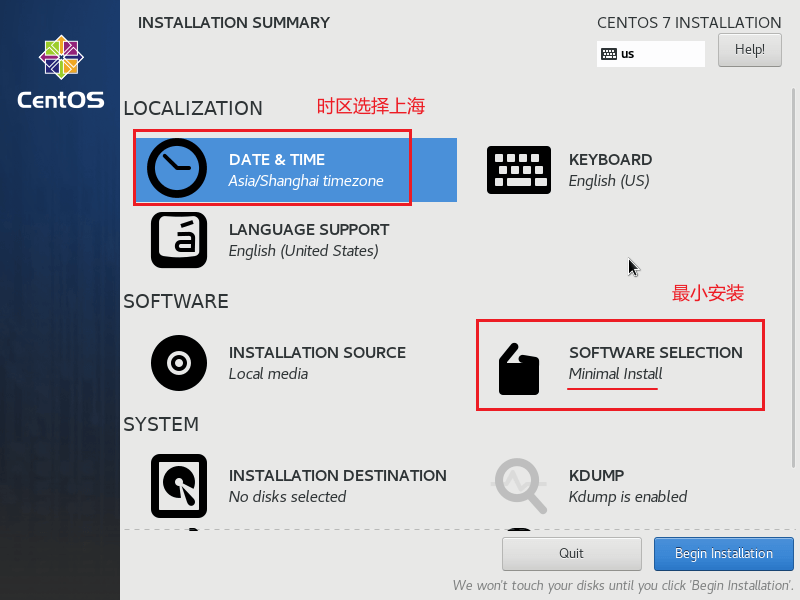
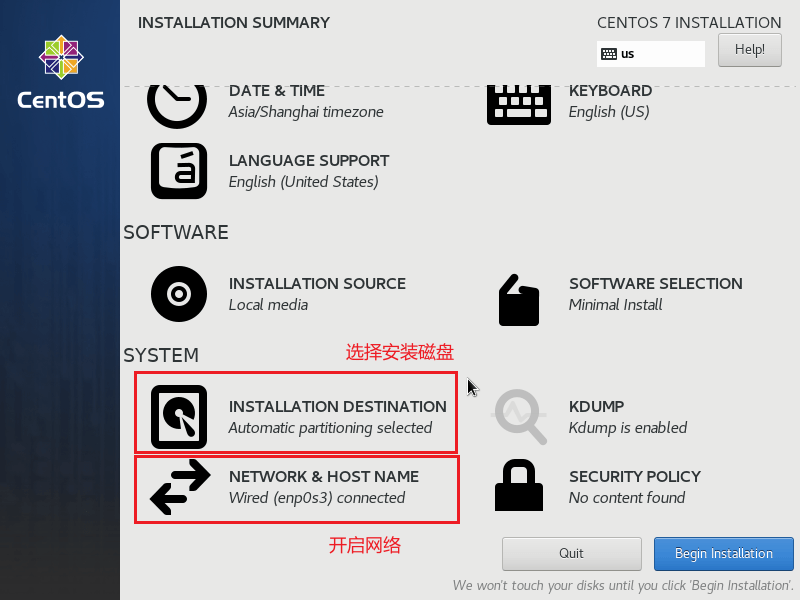
注意:最小安装用户服务器,没有桌面环境
然后点击安装并设置登录密码
安装完成后重启,进入试一下ping看网络是否连通
IP地址查询
最小安装后发现ifconfig和netstat命令无法使用
yum install net-tools如果不想安装可以使用ip addr和ps -ef | grep 关键字代替
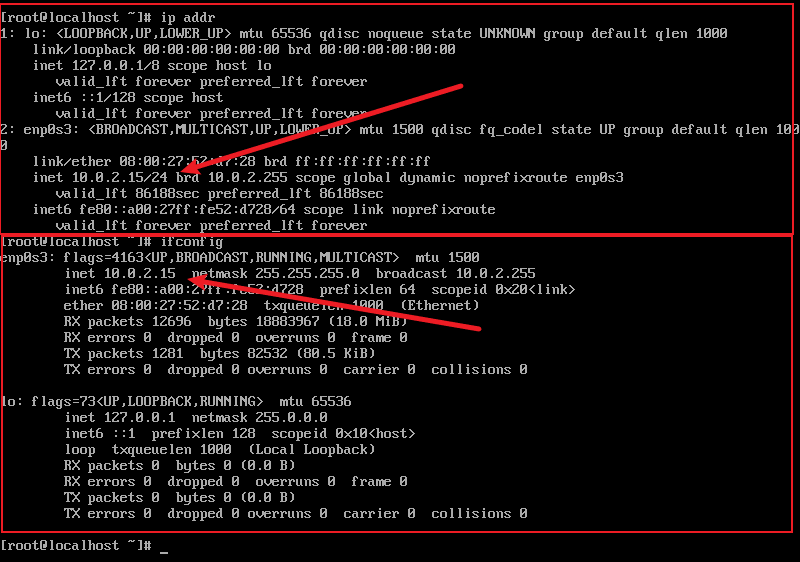
注意:此时可能存在无法SSH的情况,需要先配置静态IP
静态IP
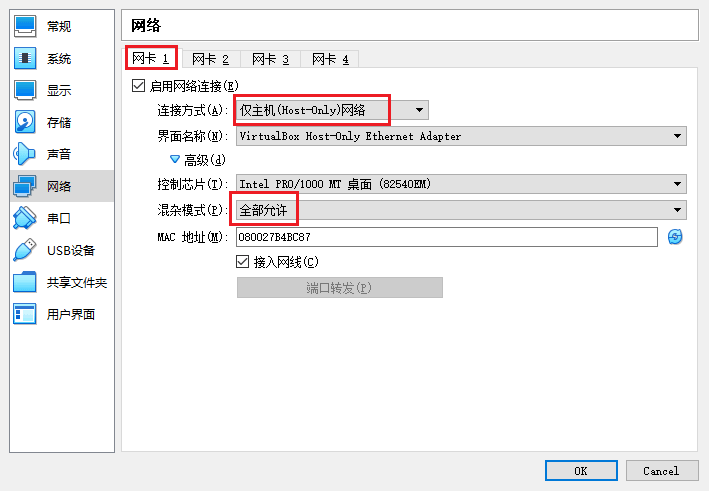
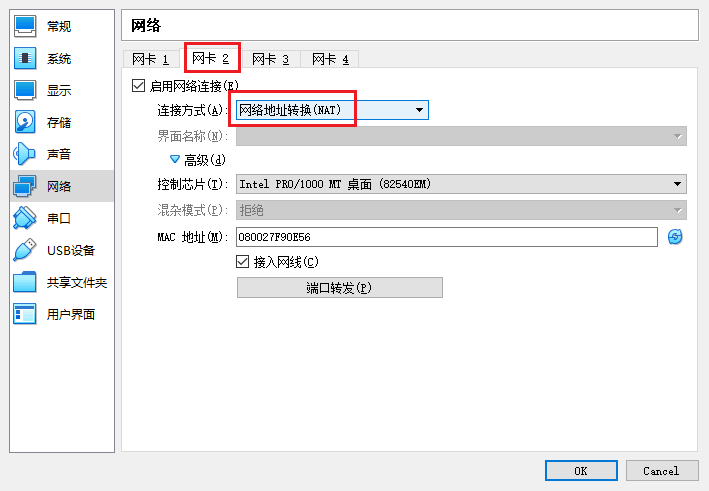
编辑网络配置vi /etc/sysconfig/network-scripts/ifcfg-enp0s3
TYPE="Ethernet"
PROXY_METHOD="none"
BROWSER_ONLY="no"
# 第一步:注释下面一行
#BOOTPROTO="dhcp"
DEFROUTE="yes"
IPV4_FAILURE_FATAL="no"
IPV6INIT="yes"
IPV6_AUTOCONF="yes"
IPV6_DEFROUTE="yes"
IPV6_FAILURE_FATAL="no"
IPV6_ADDR_GEN_MODE="stable-privacy"
NAME="enp0s3"
UUID="dd09cf49-477b-483f-a668-d36cd214e011"
DEVICE="enp0s3"
ONBOOT="yes"

# 第二步:新增以下两行
BOOTPROTO=static
IPADDR=192.168.56.100启动服务器生效:reboot
开启SSH
systemctl start sshd就可以使用VirtualBox的无界面启动了
换源
CentOS8于2021年12月31日停止更新并停止维护,需要将镜像从mirror.centos.org更改为vault.centos.org
# 第一步
cd /etc/yum.repos.d/
# 第二步
sed -i 's/mirrorlist/#mirrorlist/g' /etc/yum.repos.d/CentOS-*
# 第三步
sed -i 's|#baseurl=http://mirror.centos.org|baseurl=http://vault.centos.org|g' /etc/yum.repos.d/CentOS-*
# 第四步
yum makecache
win无法ping通虚拟机
在偶然间发现win无法ping同虚拟机,多次尝试后发现将网卡改为只要网卡1,设置为桥接网卡,混杂模式拒绝,进入后同样配置网卡为静态模式,指定与win相同的网络频段
网段问题-方法一
当在不同的网络环境中,网段是不一样的,将网卡1设置为交接模式,会自动根据主机的网段获取IP,这样就实现了无论在那个网络环境下主机都能与虚拟机互通
缺点:每次可能IP都不一样,有时候还没有IP
网段问题-方法二
第一步:新增虚拟网卡
控制面板、设备管理器、网络适配器、操作、添加过时硬件、手动、网络适配器、Microsoft、环回适配器

在网络连接中、命名为虚拟网卡、对新网卡进行属性设置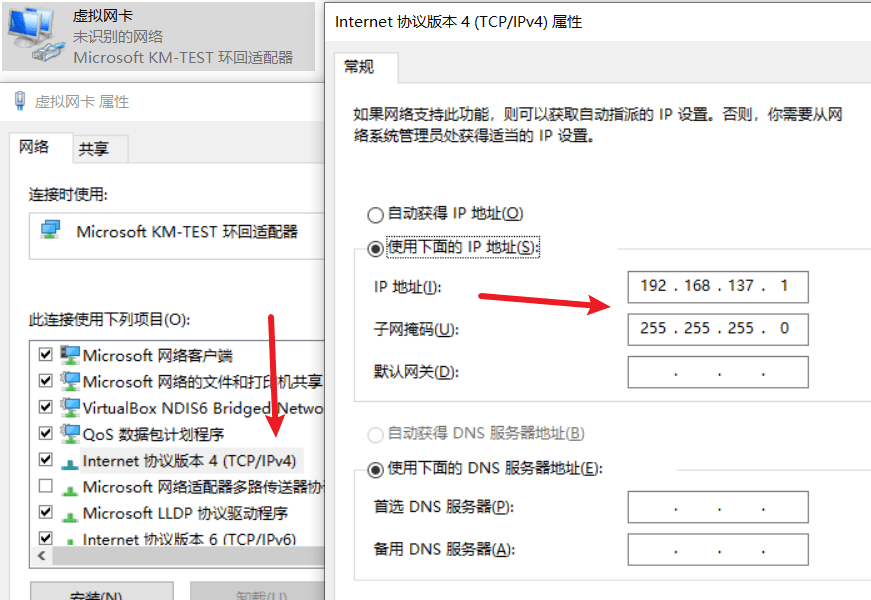
注意IP地址不可随意更改
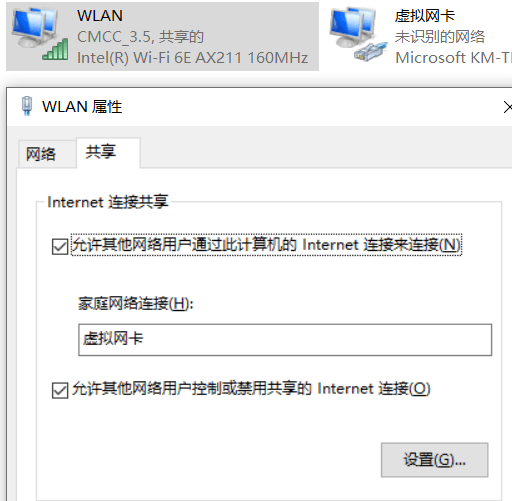
第二步:设置共享
在真正的网卡上设置网络共享,记得共享上网的网卡需要选择刚刚新增的虚拟网卡
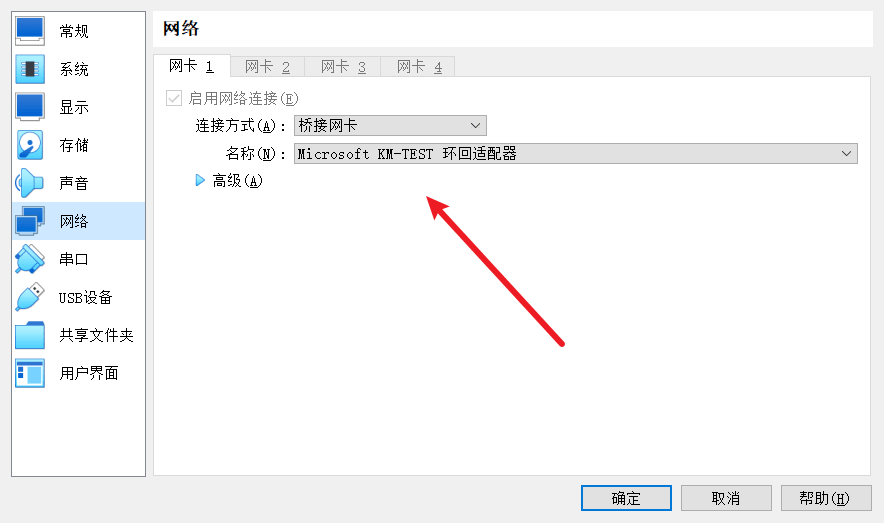
第三步:设置虚拟机网卡
第四步:设置静态IP
编辑网络配置vi /etc/sysconfig/network-scripts/ifcfg-enp0s3
TYPE="Ethernet"
PROXY_METHOD="none"
BROWSER_ONLY="no"
# 第一步:注释下面一行
#BOOTPROTO="dhcp"
DEFROUTE="yes"
IPV4_FAILURE_FATAL="no"
IPV6INIT="yes"
IPV6_AUTOCONF="yes"
IPV6_DEFROUTE="yes"
IPV6_FAILURE_FATAL="no"
IPV6_ADDR_GEN_MODE="stable-privacy"
NAME="enp0s3"
UUID="dd09cf49-477b-483f-a668-d36cd214e011"
DEVICE="enp0s3"
ONBOOT="yes"

# 第二步:新增以下两行
BOOTPROTO=static
IPADDR=192.168.137.100启动服务器生效:reboot
开启复制粘贴和拖放
先开启相关功能,然后安装相关驱动
# 未测试
sudo apt-get install virtualbox-guest-x11
win系统点击增强后需要在磁盘中找到驱动进行安装
文件传输
使用FinalShell进行连接可传输文件